
Download Screenshot Plus Widget – ferramenta rápida e gratuita de captura de tela para Mac
Visão geral
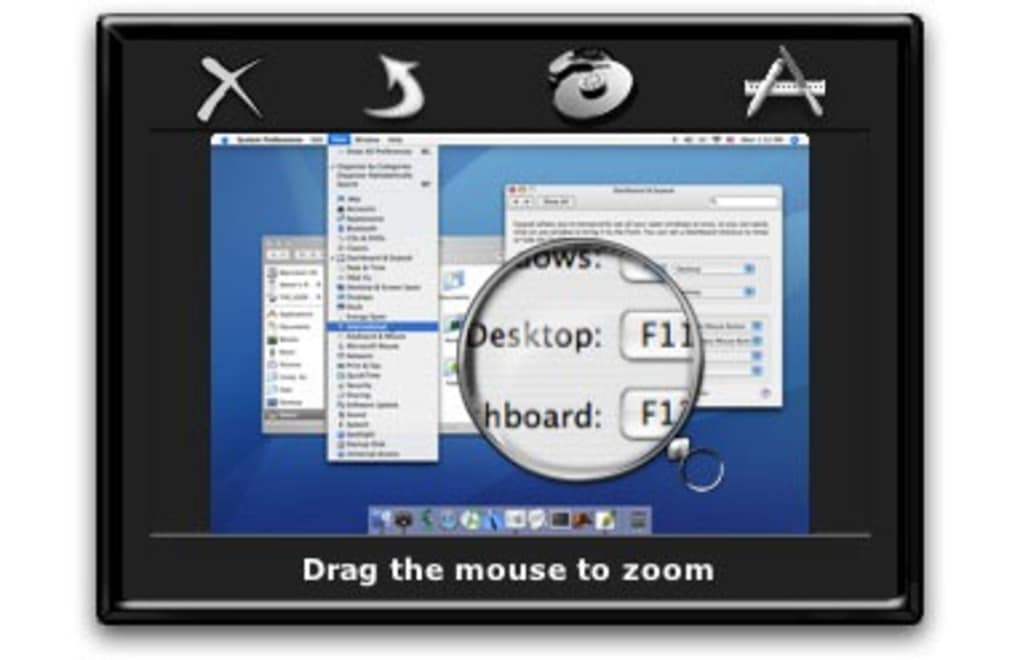
Screenshot Plus Widget é um utilitário leve e sem frescuras de captura de tela projetado exclusivamente para macOS. Ele fica na sua barra de menus, pronto para capturar uma tela inteira, uma região selecionada, uma captura cronometrada ou até o conteúdo de um widget específico com um único clique. A filosofia do aplicativo é simples: oferecer uma maneira confiável e segura de tirar screenshots sem a bagunça de publicidade, licenças complexas ou recursos desnecessários.
Seja você um designer preparando ativos, um desenvolvedor documentando bugs ou um professor criando tutoriais, Screenshot Plus Widget entrega imagens nítidas no formato que você preferir — PNG, TIFF, JPG, PDF ou GIF. A ferramenta tem sido elogiada por sua estabilidade após atualizações recentes que melhoraram a precisão do temporizador e reduziram a latência de inicialização. Embora não tenha o brilho de algumas alternativas comerciais, seu desempenho consistente e pegada mínima conquistaram uma base de usuários leal.
Recursos principais e benefícios
- Captura de tela inteira – capture instantaneamente toda a tela com um clique.
- Modo de seleção – desenhe um retângulo para capturar exatamente a área que você precisa.
- Capturas cronometradas – defina um atraso (1‑10 segundos) para capturar pop‑ups ou menus.
- Captura de widget – capture diretamente o conteúdo de qualquer widget macOS sem etapas adicionais.
- Múltiplos formatos de saída – PNG, TIFF, JPG, PDF, GIF para máxima flexibilidade.
- Salvar automaticamente e copiar para a área de transferência – escolha salvar no disco, copiar para a área de transferência ou ambos.
- Teclas de atalho personalizáveis – atribua atalhos de teclado para captura instantânea.
- Pegada leve – consome pouca RAM e CPU, mantendo seu Mac rápido.
- Seguro e sem anúncios – sem telemetria, sem anúncios, e as atualizações são assinadas.
- Compartilhamento fácil – arraste e solte do widget para Mail, Mensagens ou aplicativos sociais.
Prós
- Tamanho muito pequeno; funciona silenciosamente na barra de menus.
- Velocidade de captura rápida após carregado.
- Suporta todos os formatos de imagem comuns, incluindo PDF para saída vetorial.
- Atualizações pontuais corrigiram problemas de estabilidade anteriores.
- Sem assinatura ou taxas ocultas.
Contras
- O lançamento inicial pode levar alguns segundos em Macs mais antigos.
- Não possui ferramentas de anotação integradas (é necessário usar um aplicativo separado para marcações).
- Sem versão para Windows ou Linux – apenas macOS.
- Opções avançadas limitadas em comparação com ferramentas premium como o Snagit.
- Falhas ocasionais de seleção que exigem mudar para o modo cronometrado.
Resumo da avaliação: Screenshot Plus Widget oferece exatamente o que o nome promete – uma maneira rápida e confiável de capturar a tela do seu Mac sem o peso de suítes maiores. Sua simplicidade é seu maior trunfo, tornando-o ideal para usuários que desejam uma solução “configure‑e‑esqueça”. Embora usuários avançados possam sentir falta de anotações nativas, o preço gratuito do aplicativo e seu desempenho sólido superam as pequenas desvantagens.
Instalação, uso e compatibilidade
Instalação passo a passo
- Visite o site oficial ou a Mac App Store e clique no botão Download para Screenshot Plus Widget.
- Abra o arquivo
.dmgbaixado e arraste o ícone do aplicativo para a pasta/Applications. - Inicie o aplicativo; o macOS solicitará permissão para acessar sua tela—conceda isso em System Settings → Privacy & Security → Screen Recording.
- Depois de conceder a permissão, o widget aparece na barra de menus como um pequeno ícone de câmera.
- Abra as preferências do widget (clique no ícone → Preferences) para definir seu formato padrão, teclas de atalho e local de salvamento.
Usando o widget
- Tela inteira: Clique no ícone da câmera e escolha “Full Screen”. A captura de tela é salva instantaneamente.
- Seleção: Escolha “Selection”, depois clique e arraste na tela. Solte para capturar; a imagem é copiada para a área de transferência e/ou salva.
- Captura cronometrada: Selecione “Timed”, defina o atraso, e o widget se ocultará antes da captura, permitindo abrir menus ou dicas.
- Captura de widget: Escolha “Widget”, depois clique no widget macOS específico que deseja capturar. Isso é perfeito para capturas rápidas de clima ou calendário.
Compatibilidade
Screenshot Plus Widget foi desenvolvido para macOS 11 (Big Sur) e posteriores, incluindo macOS Monterey, Ventura e Sonoma. Ele roda nativamente tanto em Macs baseados em Intel quanto em Apple Silicon (M1, M2), selecionando automaticamente o binário adequado para desempenho ideal. O aplicativo não oferece suporte atualmente a Windows, Linux, Android ou iOS. Usuários em versões mais antigas do macOS podem experimentar tempos de inicialização mais lentos, mas as funções principais de captura permanecem funcionais.
Perguntas frequentes
Posso capturar screenshots de conteúdo protegido (por exemplo, vídeo protegido por DRM)?
Não. O Screenshot Plus Widget respeita as restrições de DRM do macOS, portanto não pode capturar fluxos de vídeo protegidos ou janelas seguras. Funciona melhor com aplicativos de desktop e widgets regulares.
Existe uma maneira de adicionar anotações diretamente no aplicativo?
A versão atual foca apenas na captura. Para anotações, você pode abrir o arquivo salvo no Preview, Markup ou em um editor dedicado como o Skitch.
Como altero o local de salvamento padrão?
Abra as Preferências do widget, vá para a aba “General” e clique no menu suspenso “Save To” para escolher Desktop, Pictures ou uma pasta personalizada.
O aplicativo funciona em Macs Apple Silicon?
Sim. O instalador inclui um binário universal que roda nativamente em chips M1, M2 e posteriores, proporcionando inicialização rápida e baixo uso de CPU.
Existe versão de teste gratuita ou versão paga?
O Screenshot Plus Widget é totalmente gratuito. Não há taxas ocultas, planos de assinatura ou níveis premium.
Conclusão e chamada à ação
Para usuários de macOS que precisam de uma solução simples e confiável de captura de tela, o Screenshot Plus Widget acerta em cheio. Sua presença na barra de menus, múltiplos modos de captura e formatos de saída flexíveis o tornam um companheiro prático para fluxos de trabalho diários. Embora usuários avançados possam sentir falta de recursos de edição avançada, o preço gratuito do aplicativo e sua pegada mínima de recursos compensam amplamente. Se você deseja substituir ferramentas de captura pesadas e cheias de anúncios, experimente o Screenshot Plus Widget – baixe-o hoje, conceda permissão de gravação de tela e comece a tirar screenshots de alta qualidade em segundos.
Baixe o Screenshot Plus Widget agora e experimente uma maneira mais limpa e rápida de capturar a tela do seu Mac.







